利用群晖NAS中的Docker配置HomeAssistant
准备材料
1、准备群晖,进入网站管理界面
操作步骤
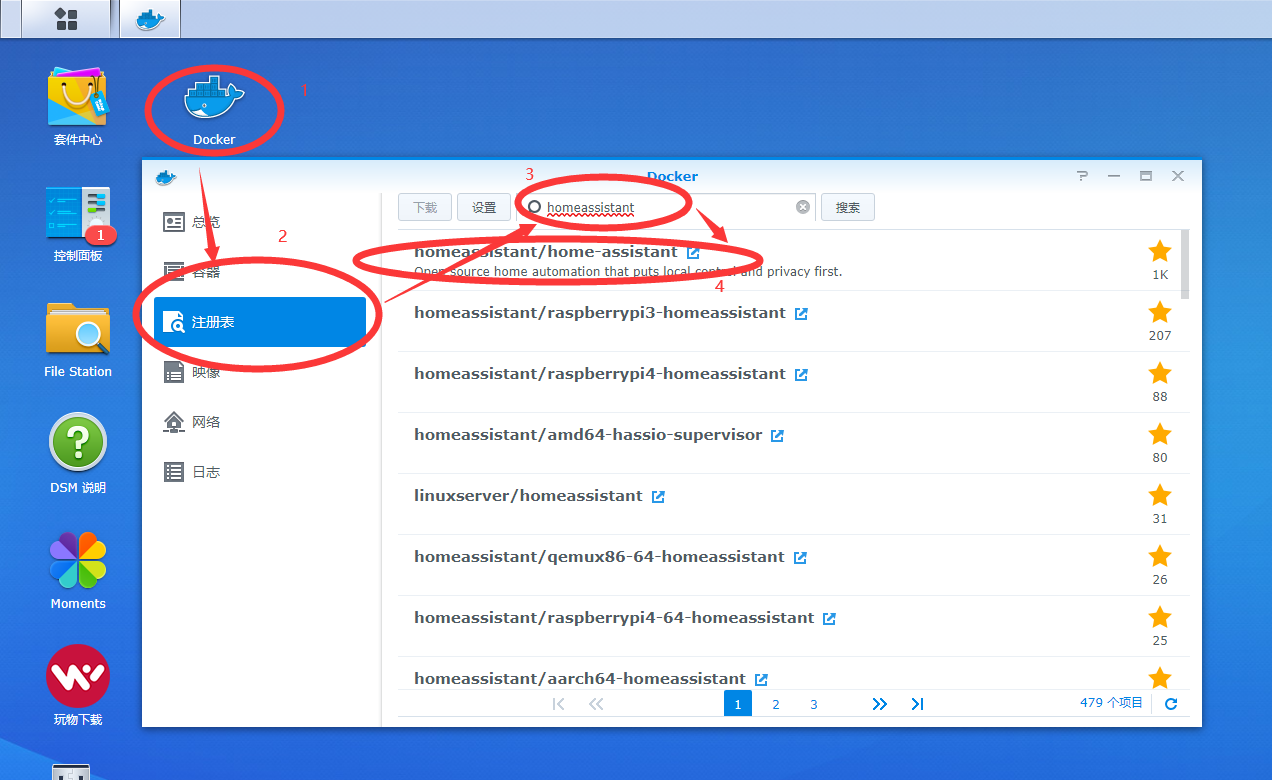
在群晖套件中心找到“Docker”并安装 打开【Docker】 ,再依次点击【注册表】 -搜索【homeassistant】 -双击图中圈出的【第一项】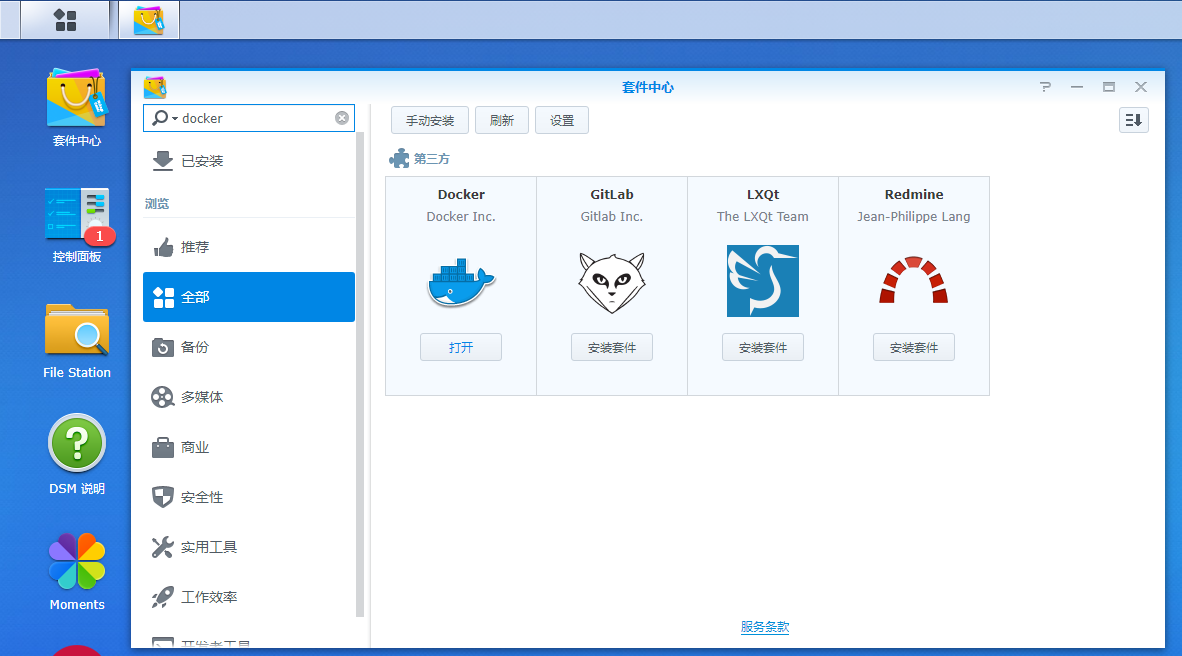
等待下载过程中,前往【File Station】 —左侧文件夹列表找到【docker】 文件夹(你们打开后应该是空的,我因为装了其他Docker所以有其他文件夹)—【新建文件夹】 —命名为【HomeAssistant】 —点击确定 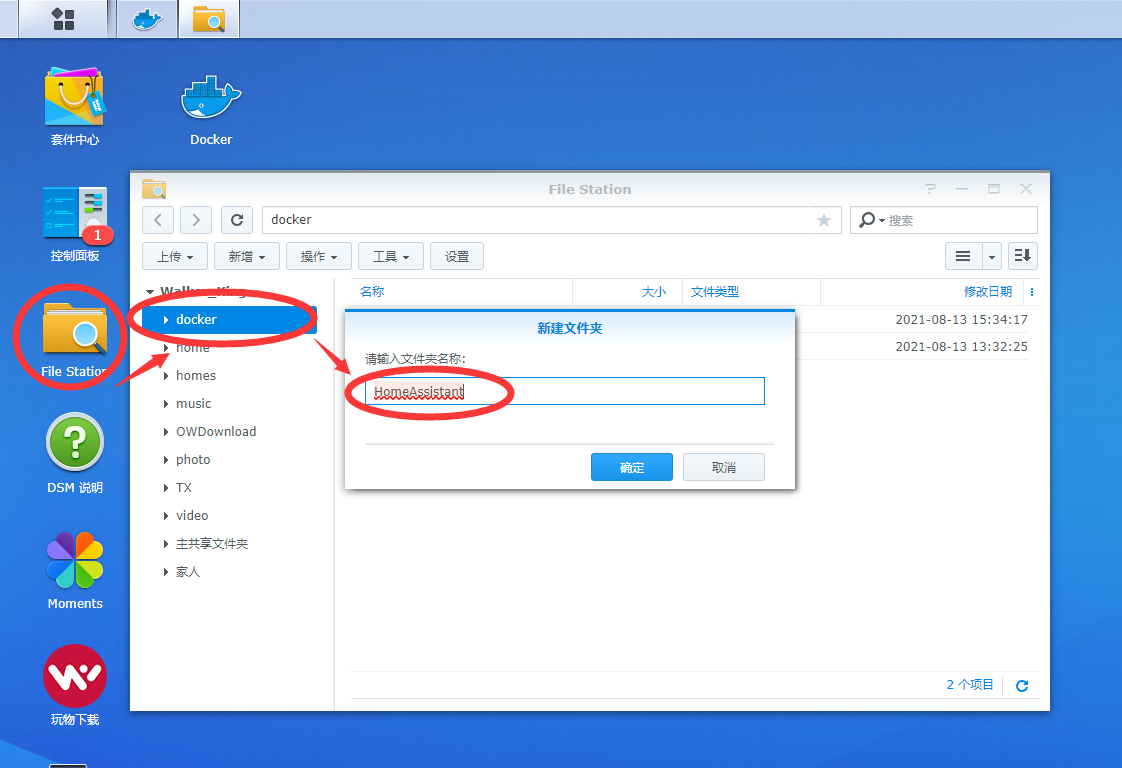
这样就创建好了一个文件夹,一会会将我们的HomeAssistant安装在这个目录中
等待Docker中的映像下载完成后,打开Docker 【映像】 —右侧找到刚刚下载的并【双击打开】 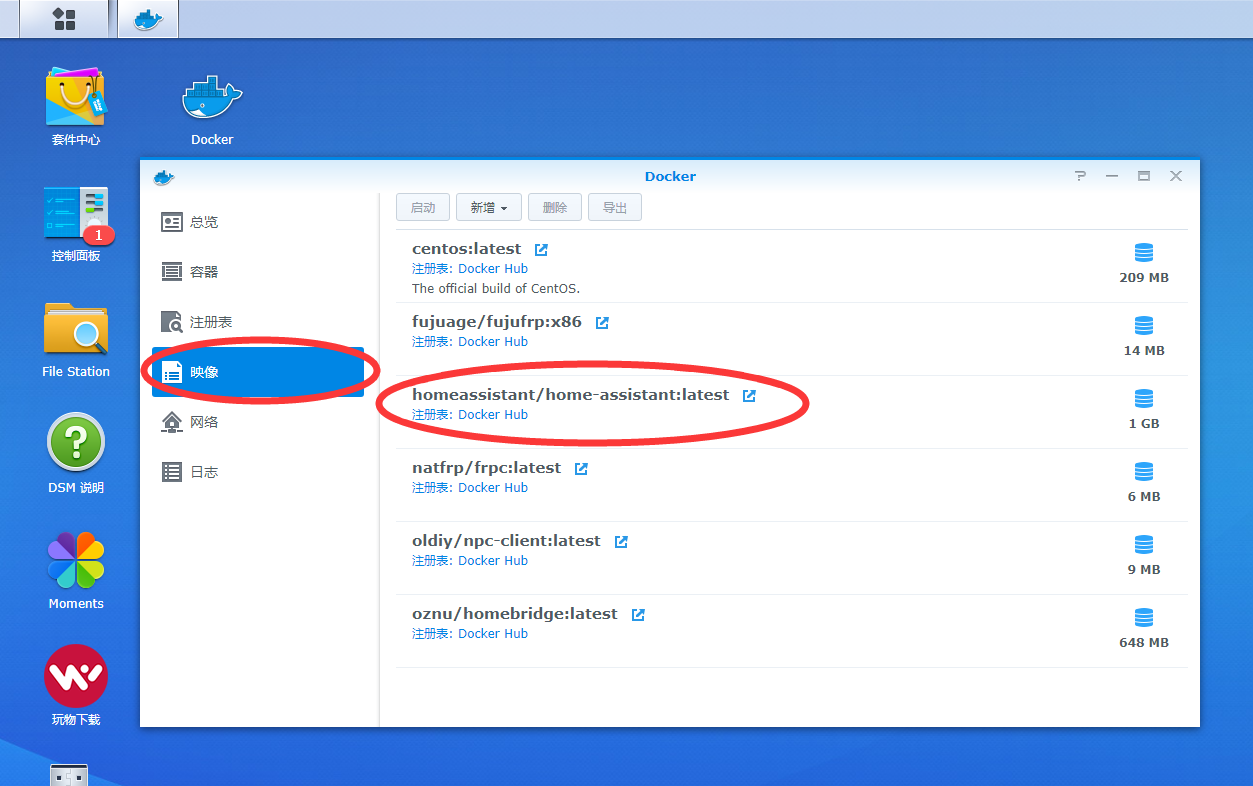
双击后打开【高级设置】 —勾选【启用自动重新启动】 以在NAS断电重启后自动恢复运行 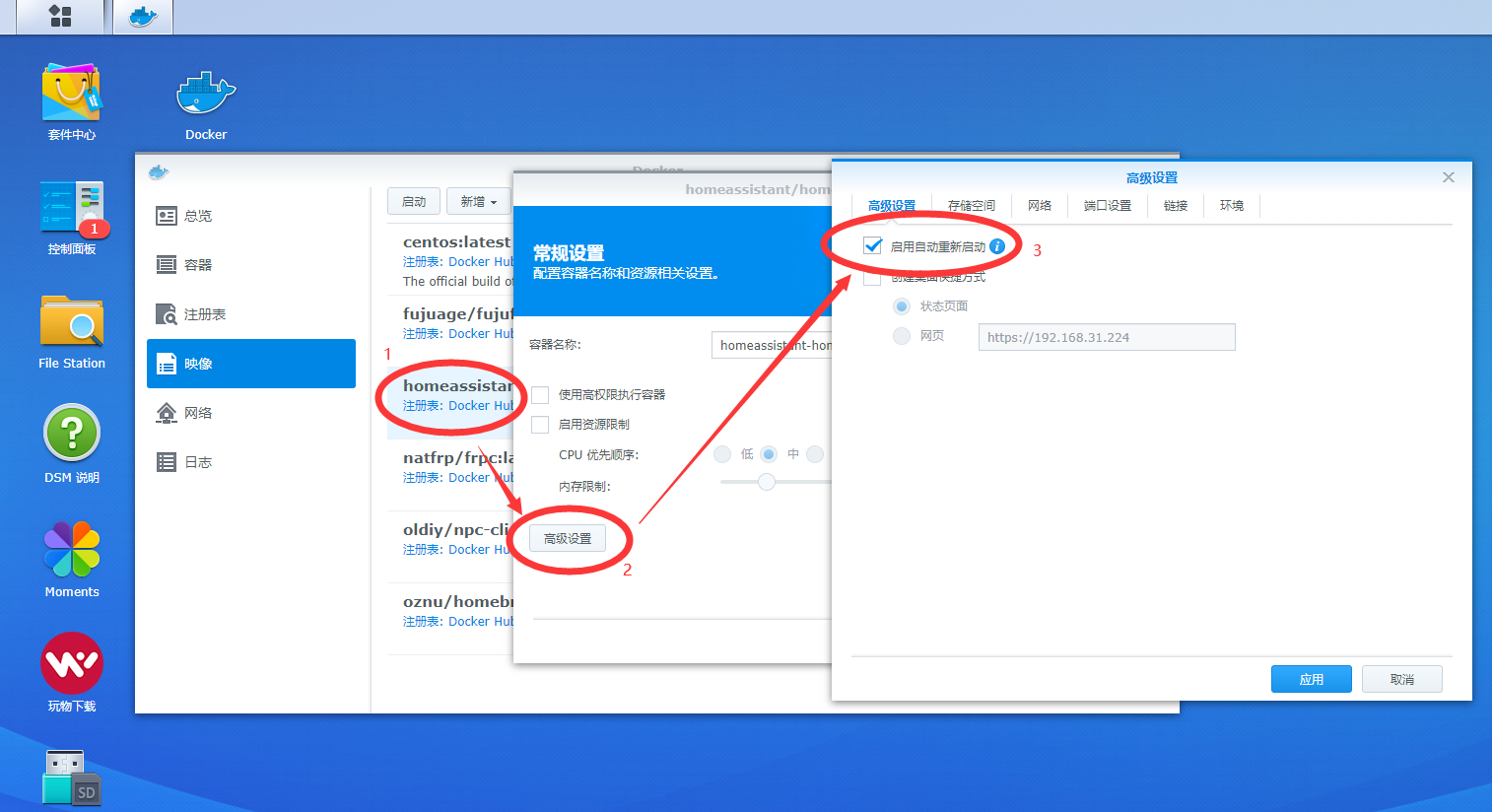
接着点击【存储空间】 —【添加文件夹】 —找到【docker】 —选择刚刚新建的【HomeAssistant】 —点击【选择】 —装载路径输入【/config】 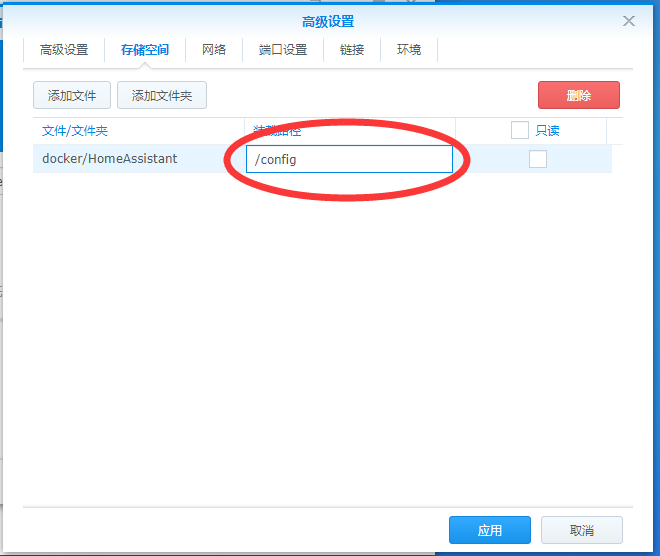
选择【网络】 —勾选【使用与Docker Host相同的网络】 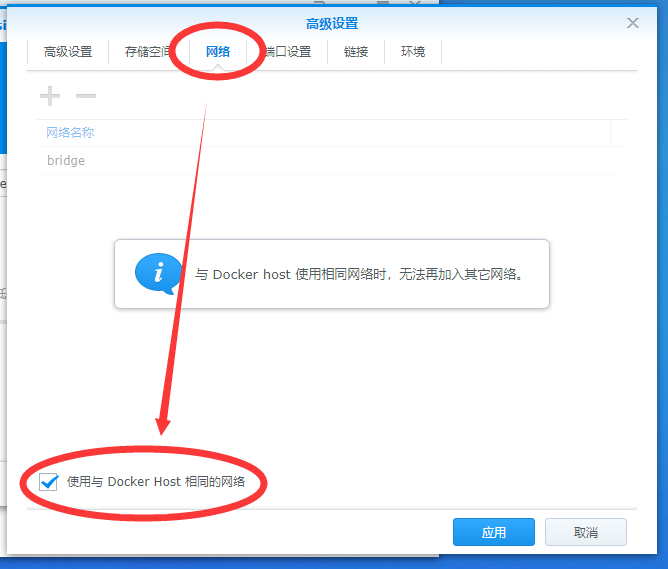
然后转到【环境】 ,配置两个变量【如下图所示】—点击【应用】 即可 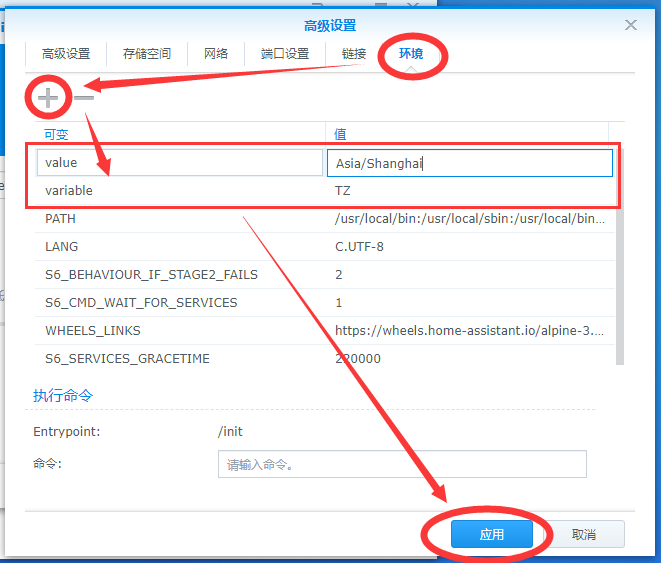
然后会回到【常规设置】 的面板,一路点击【下一步】 —【应用】 即可
再点击Docker左侧的【容器】 ,看到HomeAssistant的那个容器后面是【运行中】 就代表你的Home Assistant在Docker中已经配置好啦!!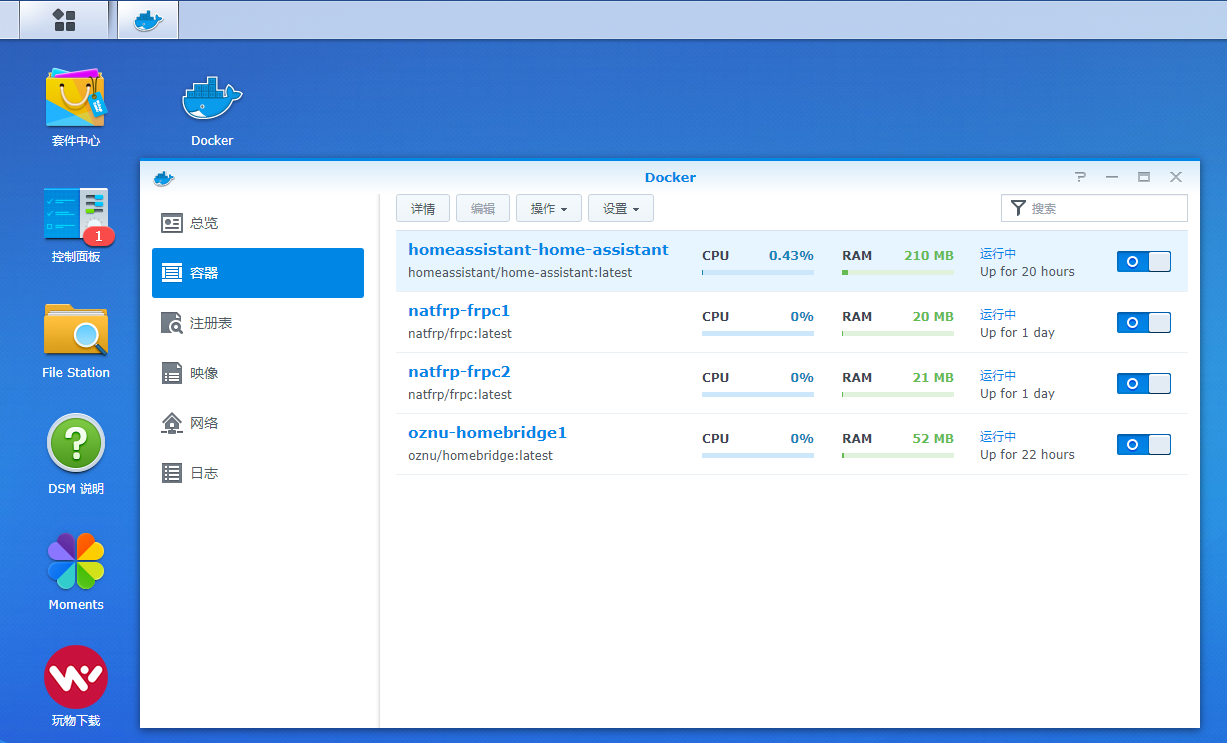
====================================================================
====================================================================
然后在浏览器中使用的你NAS的IP地址后面加上端口8123进行访问
(假设我的NAS IP地址是192.168.1.5,那我就应该访问【192.168.1.5:8123】,记住一定是英文冒号 !!)
打开网址后会让你注册一个账号,这第一个注册的就是你的超级管理员账号了。
这样,你的HomeAssistant已经基本设置完毕了~~~~